
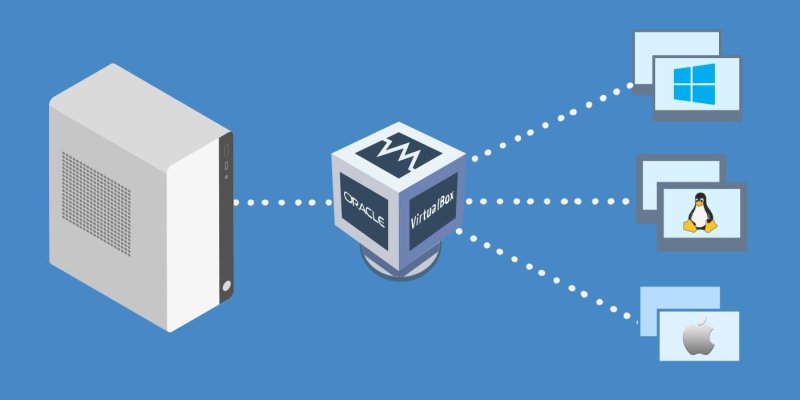
A virtualização é uma tecnologia que permite a uma única máquina física (host) simular múltiplas máquinas virtuais (convidados) a operar como sistemas independentes. Este processo é vital para a computação moderna, pois maximiza a eficiência dos recursos, simplifica a gestão e melhora a flexibilidade. O VirtualBox é um software de virtualização gratuito e de código aberto desenvolvido pela Oracle. Permite aos utilizadores criar e gerir máquinas virtuais nos seus computadores, executando efetivamente múltiplos sistemas operativos simultaneamente.
Sobre a virtualização
Tipos de Virtualização
-
Virtualização de Hardware: Esta utiliza um hipervisor, uma camada de software que gere as VMs. Os hipervisores podem ser de Tipo 1 (bare-metal) a correr diretamente no hardware, ou de Tipo 2 (hospedados) a correr num sistema operativo. A virtualização de hardware permite que múltiplas instâncias de Sistemas Operacionais corram num único servidor físico sem interferência.
-
Virtualização de Software: Esta permite que aplicações funcionem em ambientes isolados, muitas vezes usando contêineres leves. A virtualização de software pode aumentar significativamente a velocidade de implementação e a alocação de recursos.
-
Virtualização de Desktop: Esta permite que os utilizadores executem um ambiente de desktop virtual, localmente ou remotamente. Separa o ambiente de desktop do dispositivo físico, proporcionando aos utilizadores acesso aos seus ambientes a partir de várias localizações.
Vantagens
-
Otimização de Recursos: Ao executar múltiplas VMs numa única máquina, a virtualização reduz os custos de hardware e maximiza a utilização de recursos como CPU e memória.
-
Economia de Custos: As organizações podem cortar consideravelmente despesas ao reduzir o número de servidores físicos necessários. Isto também diminui os custos de manutenção e consumo de energia.
-
Flexibilidade e Escalabilidade: As VMs podem ser facilmente criadas, modificadas ou eliminadas, permitindo que as organizações se adaptem rapidamente a cargas de trabalho e exigências em mudança.
-
Isolamento: A virtualização executa aplicações em ambientes isolados, prevenindo conflitos de software e protegendo aplicações sensíveis de vulnerabilidades que podem afetar o sistema host.
Sobre o Oracle VirtualBox
O VirtualBox é uma das muitas soluções para dar vida à virtualização. É um hipervisor de Tipo 2, portanto, precisa de um sistema operativo já instalado na sua máquina física.
Compatibilidade Multiplataforma
O VirtualBox suporta uma ampla gama de sistemas operativos anfitriões, incluindo Windows, macOS e Linux, permitindo que utilizadores de vários contextos e necessidades utilizem a tecnologia de virtualização. Esta flexibilidade é especialmente benéfica para desenvolvedores e testadores que precisam de executar diferentes ambientes de SO.
Casos de Uso
-
Desenvolvimento de Software: Os desenvolvedores podem testar aplicações em vários sistemas operativos sem precisar de hardware dedicado para cada um.
-
Educação e Formação: O VirtualBox proporciona um ambiente seguro para os alunos aprenderem sobre sistemas operativos, redes e outros tópicos relacionados com TI, sem arriscar a danificação dos seus sistemas principais.
Instalação
Instalação no Windows:
-
Descarregue o Instalador: Vá ao site oficial do VirtualBox e descarregue o instalador para Windows.
-
Execute o Instalador: Clique duas vezes no arquivo descarregado e siga as instruções para completar o processo de instalação.
-
Configuração Inicial: Configure as opções iniciais conforme solicitado.
Instalação no macOS:
-
Descarregue o Ficheiro DMG: A partir do site do VirtualBox, descarregue a versão para macOS.
-
Monte o DMG: Abra o ficheiro DMG descarregado.
-
Arraste & Largue: Mova o ícone do VirtualBox para a pasta Aplicações.
Instalação no Linux:
A instalação do VirtualBox em sistemas Linux depende da distribuição Linux utilizada, pois diferentes distribuições implementam diferentes gestores de pacote.
-
Em sistemas baseados em APT como Debian e Ubuntu, será (usando a interface de linha de comandos):
sudo apt-get install VirtualBox -
Em sistemas baseados em RPM como Fedora, Red Hat e SUSE Linux:
Fedora:
sudo dnf install VirtualBoxRed Hat Enterprise Linux (RHEL):
sudo yum install VirtualBoxopenSUSE:
sudo zypper install VirtualBox
Dicas para Configuração Inicial
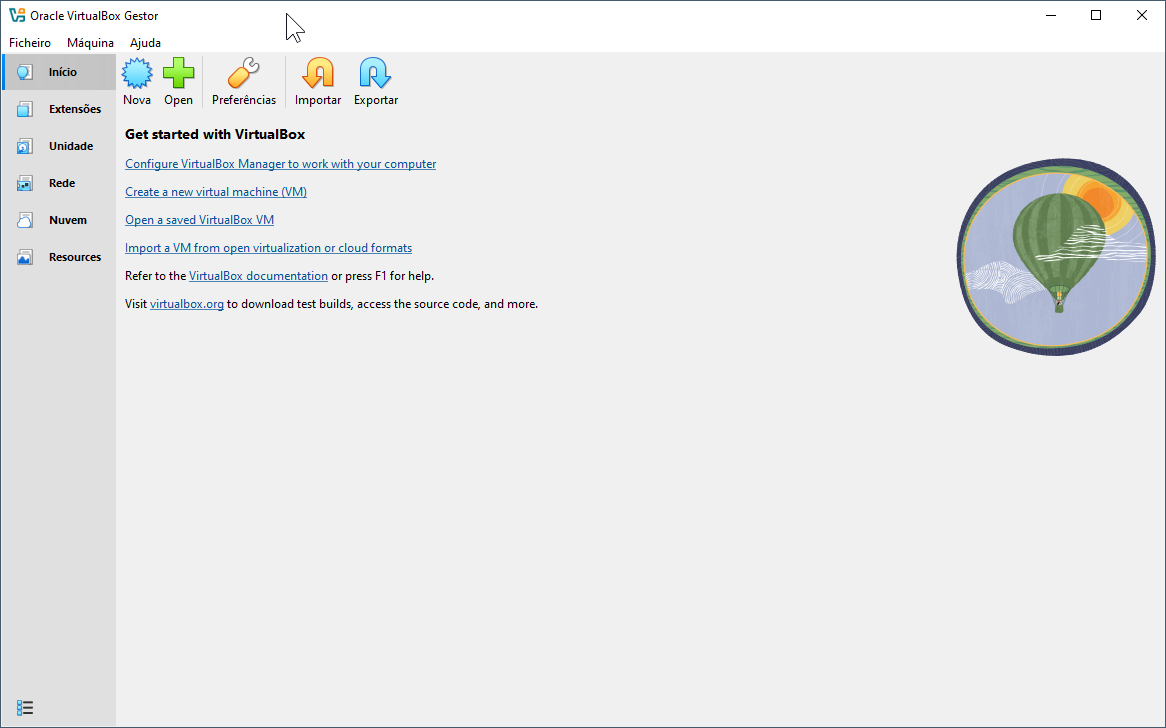
Após a instalação, inicie o VirtualBox e considere configurar as suas preferências. Vá a Ficheiro > Preferências para ajustar definições como a localização da pasta padrão de VMs e as configurações de rede.
Pacote de Extensão do VirtualBox (Extension Pack)
O Pacote de Extensão do VirtualBox é um pacote complementar que melhora a funcionalidade do Oracle VM VirtualBox. Inclui várias características que não fazem parte da instalação base. Aqui estão as principais funcionalidades fornecidas pelo Pacote de Extensão:
Principais Características do Pacote de Extensão do VirtualBox
-
Suporte a USB 2.0 e USB 3.0: O Pacote de Extensão permite que você conecte dispositivos USB da máquina anfitriã às máquinas virtuais. Isto é particularmente importante para dispositivos como pen drives USB, impressoras e armazenamento externo.
-
Protocolo de Desktop Remoto do VirtualBox (VRDP): Esta funcionalidade permite que você aceda e controle máquinas virtuais remotamente usando RDP. Permite que os utilizadores gerenciem VMs sobre uma conexão de rede de forma contínua.
-
Passagem de Webcam do Host: Você pode usar a webcam da sua máquina anfitriã no sistema operativo convidado, o que é benéfico para aplicações que requerem acesso à câmara dentro da VM.
-
Criptografia de Máquinas Virtuais: O Pacote de Extensão permite a criptografia de máquinas virtuais, adicionando uma camada adicional de segurança ao proteger os dados da VM com palavras-passe.
-
Inicialização PXE para NICs Intel: Esta funcionalidade permite a inicialização em rede de máquinas virtuais usando Placas de Interface de Rede Intel na VM.
Instalação do Pacote de Extensão
Para instalar o Pacote de Extensão, siga estes passos:
-
Descarregue o Pacote de Extensão a partir da página de downloads do VirtualBox.
-
Abra o VirtualBox e vá a Ficheiro > Preferências > Extensões.
-
Clique no ícone Adicionar Novo Pacote e selecione o ficheiro do Pacote de Extensão descarregado.
-
Siga as instruções para completar a instalação.
Importância
O Pacote de Extensão é essencial para utilizadores que precisam de capacidades melhoradas nos seus ambientes virtuais. Se você está a desenvolver software, a testar aplicações ou a executar configurações de hardware específicas, estas funcionalidades adicionais podem melhorar significativamente o seu fluxo de trabalho. Instale-o logo após a instalação do VirtualBox ser concluída.
Criando uma Máquina Virtual
Instruções Detalhadas
-
Inicie o VirtualBox: Abra a aplicação e clique no botão "Novo" para iniciar o processo de configuração da VM.
-
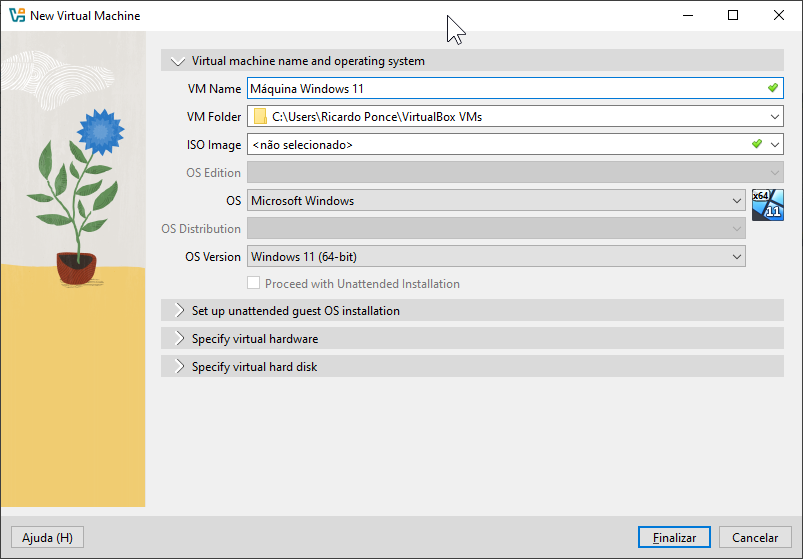
Nomeie a Sua VM: Insira um nome descritivo para a VM e selecione o tipo de sistema operativo que planeia instalar.
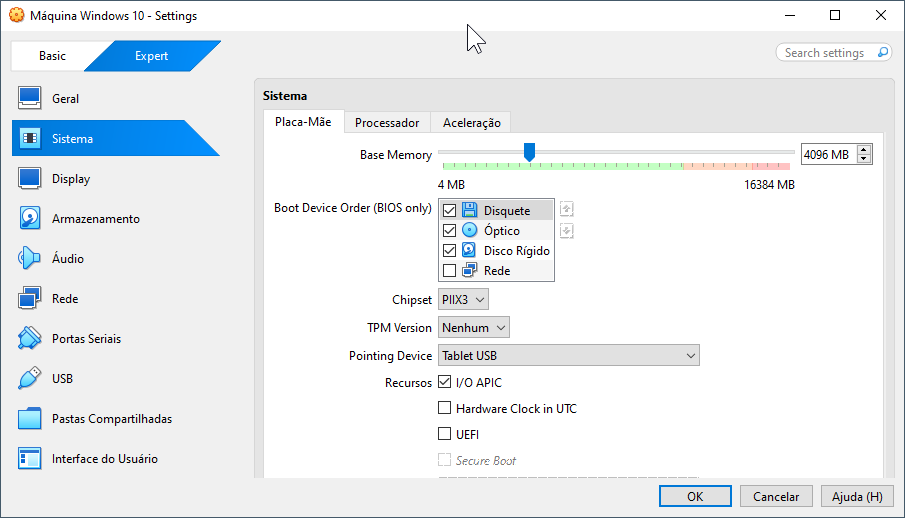
- Atribua Memória: Atribua memória com base nos requisitos recomendados do SO que pretende executar. Tipicamente, sugere-se um mínimo de 2 GB para sistemas operativos modernos, mas aloque mais para uma melhor experiência.
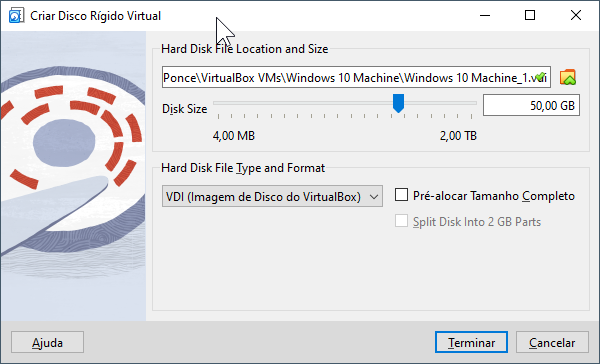
- Crie um Disco Rígido Virtual:
-
Escolha a opção para criar um disco rígido virtual agora.
-
Selecione o tipo de ficheiro do disco (VDI, VHD, VMDK - cada um com as suas vantagens distintas).
-
Escolha se deseja que o armazenamento seja alocado dinamicamente ou de tamanho fixo.
-
Defina o tamanho do disco (20 GB é um bom padrão para muitas instalações).
Discussão sobre Configurações
-
Alocação de Memória: A alocação adequada de memória é crucial para o funcionamento suave tanto dos sistemas virtuais quanto do host.
-
Opções de Armazenamento: O VDI (VirtualBox Disk Image) é o padrão e o melhor para o VirtualBox. VHD e VMDK são utilizados em contextos específicos ou em outras plataformas de virtualização.
-
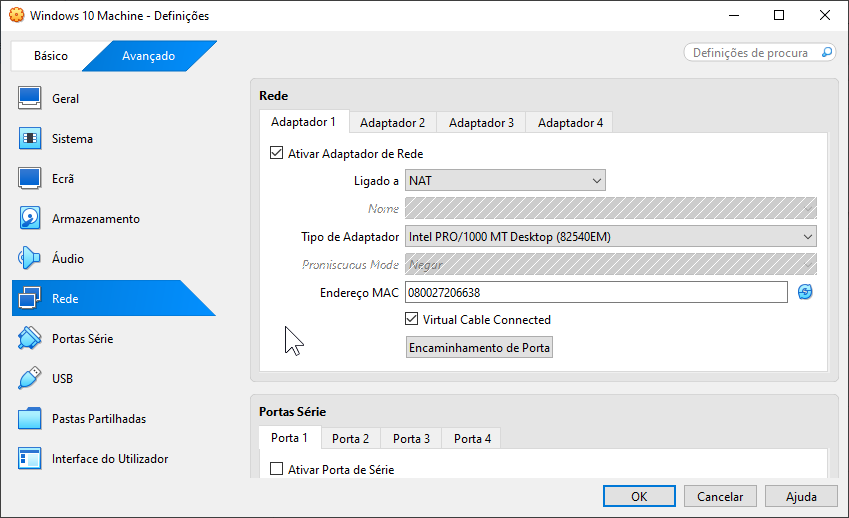
Configuração de Rede: Compreenda a diferença. NAT permite que a VM aceda a redes externas através do host, enquanto o Adaptador em Ponte (Bridge) conecta-se diretamente à rede física, agindo como uma máquina independente.
Instalando um Sistema Operativo numa Máquina Virtual
Assim como instalaríamos um sistema operativo num computador físico usando um CD/DVD ou uma unidade USB, precisaremos de uma fonte de instalação, mas neste caso, de um ficheiro de imagem ISO. Você pode encontrá-los disponíveis nos respetivos sites. Não descarregue imagens ISO de locais não confiáveis, pois pode acabar a instalar um sistema infetado ou hackeado. Utilize as páginas de download dos sites oficiais dos distribuidores.
Após obter o ficheiro ISO:
-
No VirtualBox, selecione a sua VM e vá a Configurações > Armazenamento. Clique no disco vazio sob "Dispositivos de Armazenamento" e selecione o ficheiro de imagem ISO para o seu sistema de preferência.
-
Inicie a VM e siga os prompts de instalação familiares.
Dica de Otimização: Após a instalação, instale VirtualBox Guest Additions para melhorar o desempenho, especialmente no que diz respeito à integração gráfica e do rato, e desative a aceleração gráfica 3D se não for necessária, pois isso pode, por vezes, levar a problemas de desempenho.
Funcionalidades do VirtualBox
Visão Geral das Principais Funcionalidades
-
Snapshots: Esta funcionalidade permite aos utilizadores salvar o estado atual de uma VM, possibilitando reverter facilmente se algo correr mal. Você pode ter múltiplos snapshots para diferentes fases de configuração.
-
Pastas Partilhadas: Configure pastas partilhadas para aceder a arquivos na sua máquina anfitriã diretamente a partir da VM, tornando a transferência de arquivos simples.
-
Suporte a Dispositivos USB: Utilize dispositivos USB diretamente com a sua VM, o que é essencial para testar aplicações ou dispositivos baseados em hardware.
-
Configurações de Rede: Ajuste as definições de rede com base nas suas necessidades. Por exemplo, NAT permite que a VM utilize o endereço IP do host, enquanto o Modo de Ponte permite que a VM se conecte diretamente à rede.
Casos de Uso para o VirtualBox
Aplicações Práticas
-
Teste de Software: Os desenvolvedores podem testar aplicações sob várias condições de SO, criando VMs para cada requisito, sem afetar o ambiente do host.
-
Aplicações Legacy: Se você tem software mais antigo escrito para versões anteriores de SO, utilize o VirtualBox para executá-las num ambiente isolado e compatível.
-
Aprendizagem e Formação: Proporciona uma excelente plataforma para os alunos aprenderem sobre diferentes sistemas operativos, conceitos de rede ou desenvolvimento de software.
-
Isolamento de Software Potencialmente Prejudicial: Executar aplicações suspeitas numa VM evita quaisquer efeitos adversos no sistema principal.
Opções de Configuração Avançadas
Visão Geral das Configurações Avançadas
-
Extensões do VirtualBox (Explicado anteriormente): Melhore a funcionalidade ao instalar o Pacote de Extensão do VirtualBox. Este pacote adiciona suporte para dispositivos USB 2.0 e 3.0, protocolos de desktop remoto (VRDP) e mais. Para instalar o Pacote de Extensão, descarregue-o a partir da página de downloads do VirtualBox e clique duas vezes no ficheiro para abri-lo com o VirtualBox.
-
Configurações na Linha de Comando: A ferramenta de linha de comando
VBoxManagepermite automatizar várias tarefas sem a interface gráfica. Isto pode ser benéfico para utilizadores avançados que preferem uma interface mais scriptável. Por exemplo, para iniciar uma VM em modo headless, pode usar:VBoxManage startvm "Nome\\_Da\\_Sua\\_VM" --type headless -
Configurações de Rede: Para configurações de rede específicas, considere usar o Adaptador Somente Host (Host-only) ou Rede Interna. O Adaptador Host-only permite que a VM comunique com o host sem aceder a redes externas. A Rede Interna permite a comunicação entre VMs na mesma rede interna, o que é útil para testar aplicações de servidor.
Solução de Problemas Comuns
Problemas Comuns
A VM Não Inicia:
-
Causas Possíveis: Recursos de sistema insuficientes (RAM, CPU). Verifique se a sua máquina anfitriã tem recursos suficientes alocados para a VM.
-
Soluções: Aumente os recursos alocados através das configurações do VirtualBox ou feche aplicações desnecessárias no host.
Problemas de Desempenho:
-
Fatores a Considerar: Memória RAM insuficiente, espaço em disco insuficiente ou uma máquina anfitriã sobrecarregada podem prejudicar significativamente o desempenho.
-
Monitoramento do Uso do Sistema: Utilize gestores de tarefas no seu SO anfitrião para monitorar o uso de CPU e memória e faça ajustes conforme necessário.
Problemas de Conexão de Rede:
-
Verificando Configurações: Assegure-se de que as configurações de rede na sua VM estão corretamente configuradas. Se estiver a usar o modo Bridge, verifique se a rede do seu host está operacional.
-
Testando: Utilize ferramentas como
pingpara testar a conectividade dentro da VM ou entre a VM e o host.
Vantagens de Utilizar o VirtualBox
Vantagens do VirtualBox
-
Gratuito e de Código Aberto: O VirtualBox está disponível sem custos de licenciamento, tornando-o ideal para indivíduos e organizações.
-
Interface Intuitiva: A sua interface gráfica intuitiva torna a gestão de VMs simples, mesmo para aqueles com conhecimentos técnicos limitados.
-
Suporte Sólido da Comunidade: O VirtualBox possui uma comunidade ativa que fornece fóruns, documentação e guias para resolução de problemas e para melhorar a experiência do utilizador.
Desvantagens Potenciais
Embora o VirtualBox seja uma excelente solução, pode não oferecer os mesmos níveis de desempenho que alguns softwares de virtualização de nível empresarial. Para aplicações de alta demanda ou ambientes de produção, pode ser necessário avaliar alternativas. No entanto, para muitos utilizadores, a relação custo-eficácia e a flexibilidade do VirtualBox tornam-no uma escolha preferencial.
Conclusão
O VirtualBox serve como uma ferramenta poderosa e acessível no campo da virtualização. Oferece diversas aplicações capazes de suportar várias áreas, tornando-o um ativo valioso para desenvolvedores, educadores e empresas que desejam tirar proveito da tecnologia de virtualização. Dedique algum tempo a explorar as robustas funcionalidades e capacidades do VirtualBox. Quer as suas necessidades estejam relacionadas com o teste de software, formação ou compreensão de múltiplos sistemas operativos, esta ferramenta pode satisfazer eficazmente os seus requisitos.